

Понижающий модуль питания RD RD6012 RD6012W USB Wi-Fi DC вольтметр преобразователь
Сохраните в закладки:
История цены
*История изменения цены! Указанная стоимость возможно, уже изменилось. Проверить текущую цену - >
| Месяц | Минимальная цена | Макс. стоимость | Цена |
|---|---|---|---|
| Jul-24-2026 | 0.19 руб. | 0.99 руб. | 0 руб. |
| Jun-24-2026 | 0.81 руб. | 0.32 руб. | 0 руб. |
| May-24-2026 | 0.3 руб. | 0.71 руб. | 0 руб. |
| Apr-24-2026 | 0.60 руб. | 0.78 руб. | 0 руб. |
| Mar-24-2026 | 0.57 руб. | 0.12 руб. | 0 руб. |
| Feb-24-2026 | 0.16 руб. | 0.65 руб. | 0 руб. |
| Jan-24-2026 | 0.29 руб. | 0.17 руб. | 0 руб. |
| Dec-24-2025 | 0.65 руб. | 0.67 руб. | 0 руб. |
| Nov-24-2025 | 0.66 руб. | 0.95 руб. | 0 руб. |
Новые товары

FA5558N 5558 SOP-8 SOP8 - ОДИН ИЗДЕЛИЕ / FA5558N 5558 SOP-8 SOP8 на

30490 в корпусе SO20.
782

1800W 40A CC CV Преобразователь повышения напряжения DC-DC регулируемый блок питания Модуль DC 10V-60V до 12V-90V DIY kit Электрическая единица on.
1685.1
ESP32-CAM WiFi модуль ESP32 серийный для макетная плата 5V Bluetooth с OV2640 камеры Nodemcu - купить по
428.86
Бесплатная доставка 10шт/лот LM1117T-3.3P линейный стабилизатор напряжения с низким падением напряжения LM1117 + 3.3V DIP TO-220 новый оригинал.
10 шт. CST12.0MTW CST12.0MT CST12.0M 12 0 T 00 000 МГц фотоэлементов оригинальный DIP-3 DIP3 ZTT12.00M ZTT12M ZTT12.0M
171.38
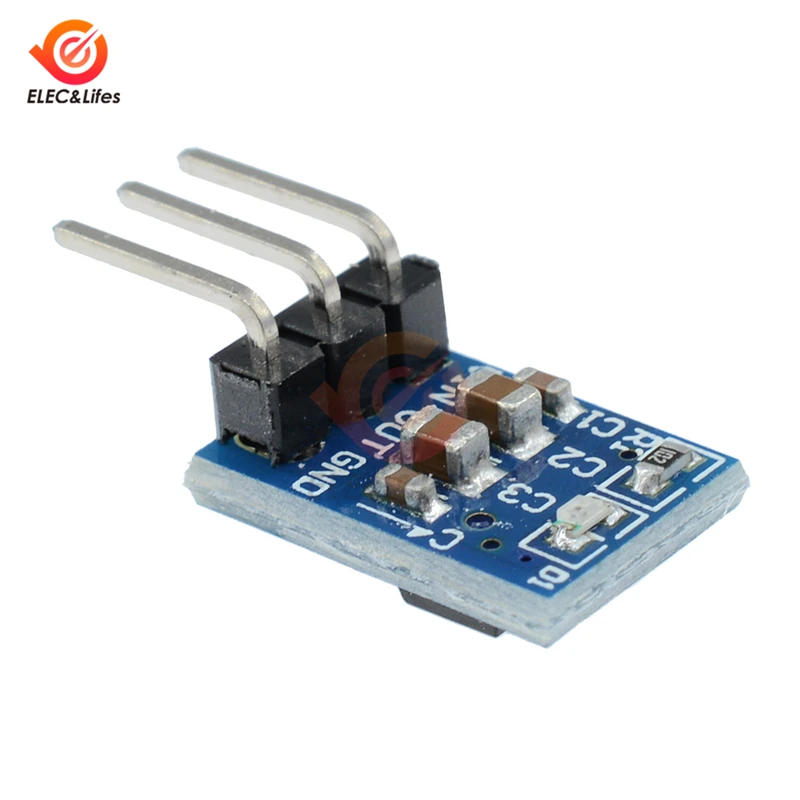
5 шт. AMS1117 5V до 3.3V для DC-DC снижения напряжения питания модуль Buck AMS1117-3.3V LDO 800MM Регулятор напряжения на плате с регулировкой.
42.64
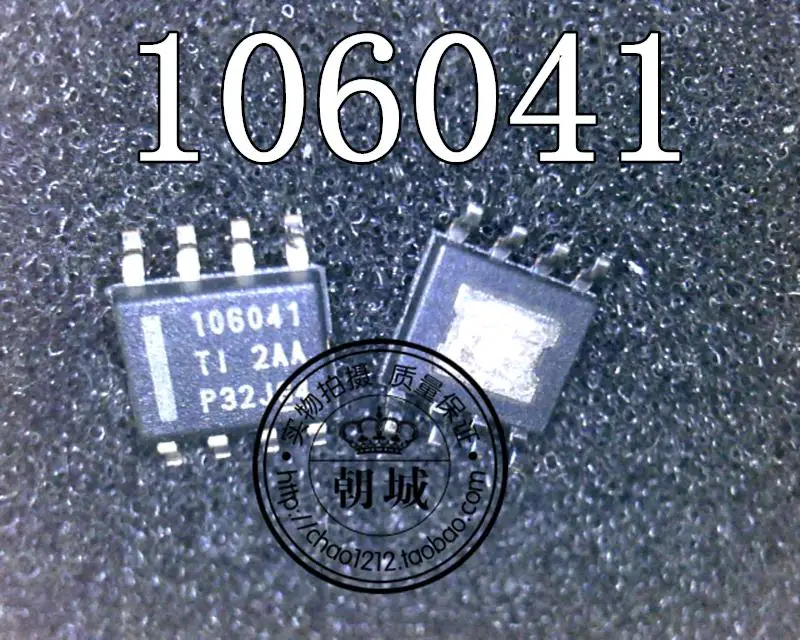
5шт/106041 TPS106041 TPS106041DDAR SOP8 вкл.
Характеристики
Понижающий модуль питания RD RD6012 RD6012W USB Wi-Fi DC вольтметр преобразователь
Описание товара

Особенности:
Возможно переключение входного напряжения между 110 В или 220 В.
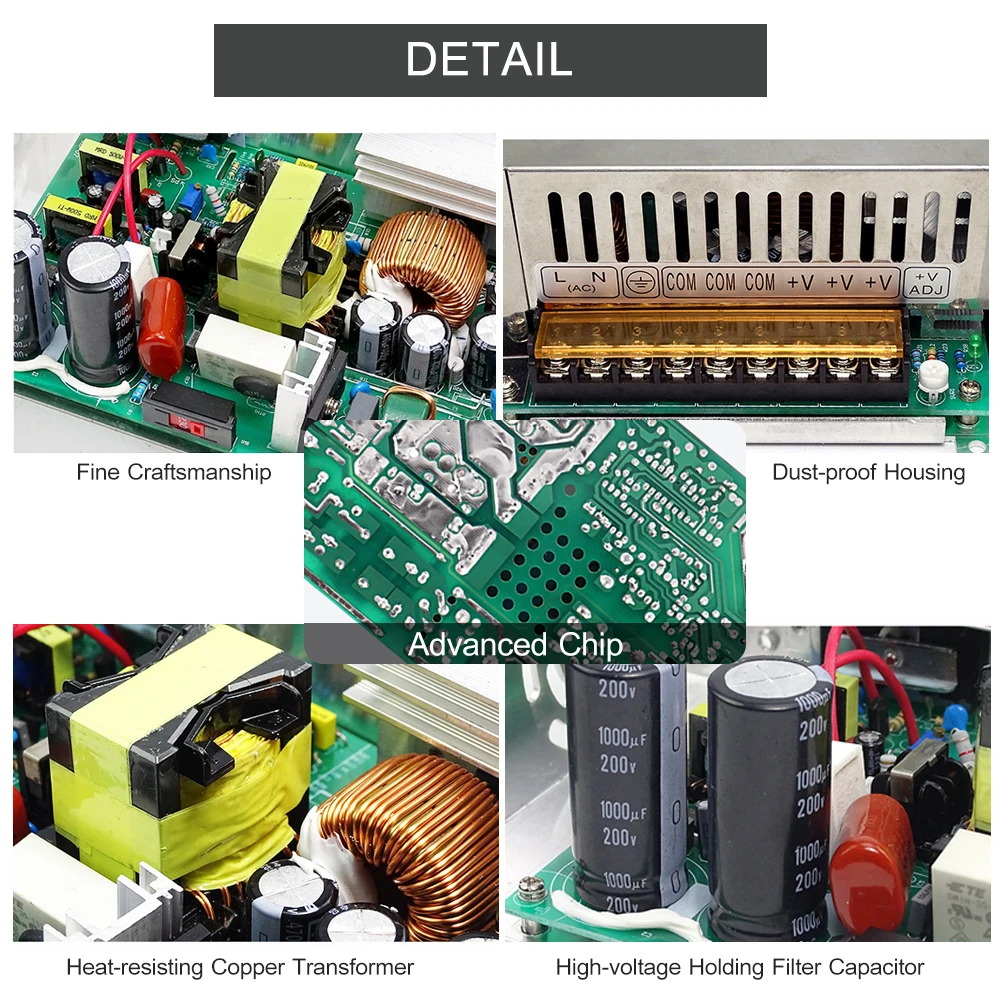
Теплостойкий мощный медный трансформатор, конденсатор удерживающего фильтра высокого напряжения и Высококачественный чип используются для отличной стабильности и высокой производительности.
Многоуровневая защита от перенапряжения, перегрузки, короткого замыкания и перегрева обеспечивает длительный срок службы.
Вентилятор охлаждения с контролем температуры работает автоматически и эффективно отклоняет тепло.
Технические характеристики:
Модель: S-800
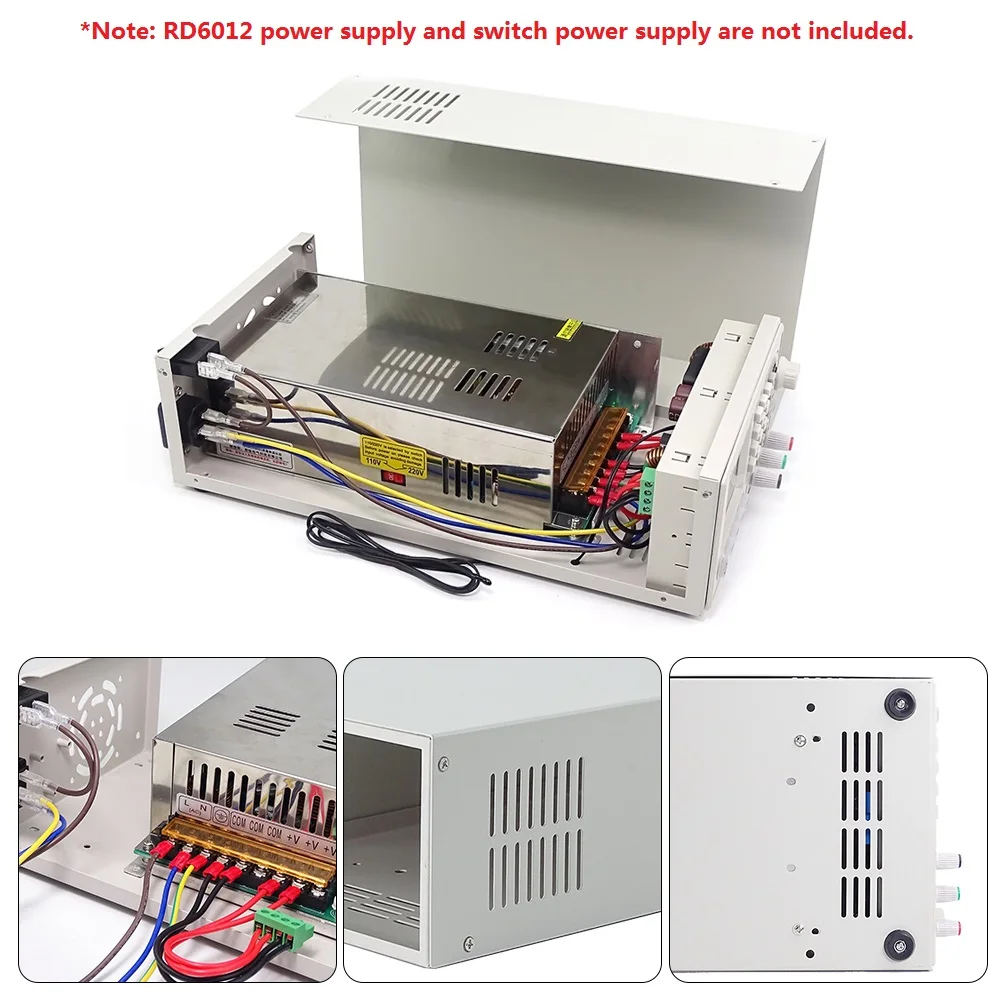
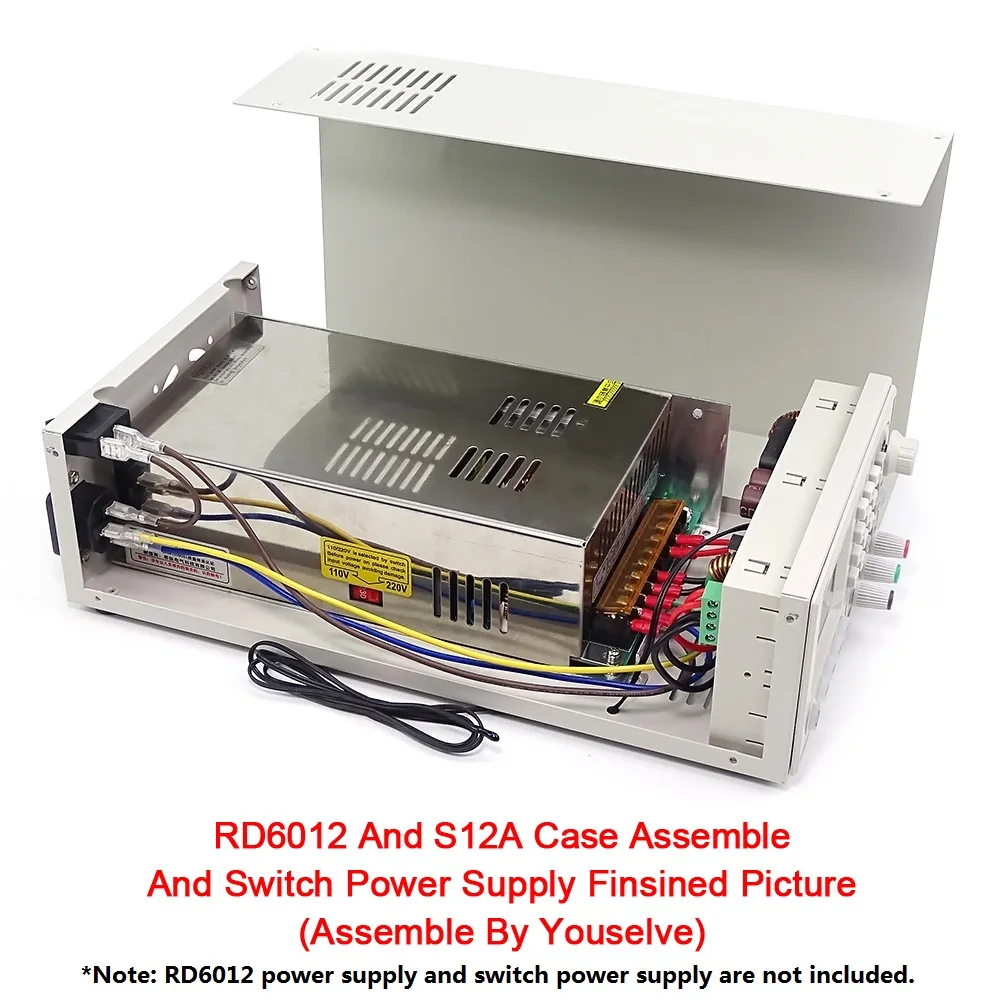
Опции: RD6012 / RD6012-W (с Wi-Fi) /корпус S12A/переключатель питания 70 в 800 Вт(Дополнительно)
Материал: металл
Выходное напряжение: 70 в
Выходная мощность: 800 Вт
Выходной ток: 11,4 А
Входное напряжение: 100-120 В/200-240 В переменного тока
Регулируемое напряжение: ± 10%
Размер изделия: 24,1*12,5*6,5 см/9,48*4,92 * дюйма
Размер посылка: 27*15,5*9,5 см/10,62*6,1 * дюйма
Вес упаковки: 1337 г/47,16 унции
Упаковочный лист:
1*70 в 800 Вт переключатель питания
1 * Руководство пользователя






 1,1Основная функция
· Клавиатура + потенциометр энкодера комбинированная регулировка
· 10 групп данных для хранения и вызова
· Обновление прошивки, поддержка других функций позже
· Цветной HD-дисплей 2,4 дюйма
· Специальный терминал для зарядки аккумулятора
· Совершенно новое программное обеспечение для ПК
· Поддержка связи по Wi-Fi/связи по USB
· Поддержка приложений Android/ IOS
· Поддержка нескольких интерфейсов
1,2Описание панели
1.2.1Передняя панель
1,1Основная функция
· Клавиатура + потенциометр энкодера комбинированная регулировка
· 10 групп данных для хранения и вызова
· Обновление прошивки, поддержка других функций позже
· Цветной HD-дисплей 2,4 дюйма
· Специальный терминал для зарядки аккумулятора
· Совершенно новое программное обеспечение для ПК
· Поддержка связи по Wi-Fi/связи по USB
· Поддержка приложений Android/ IOS
· Поддержка нескольких интерфейсов
1,2Описание панели
1.2.1Передняя панель

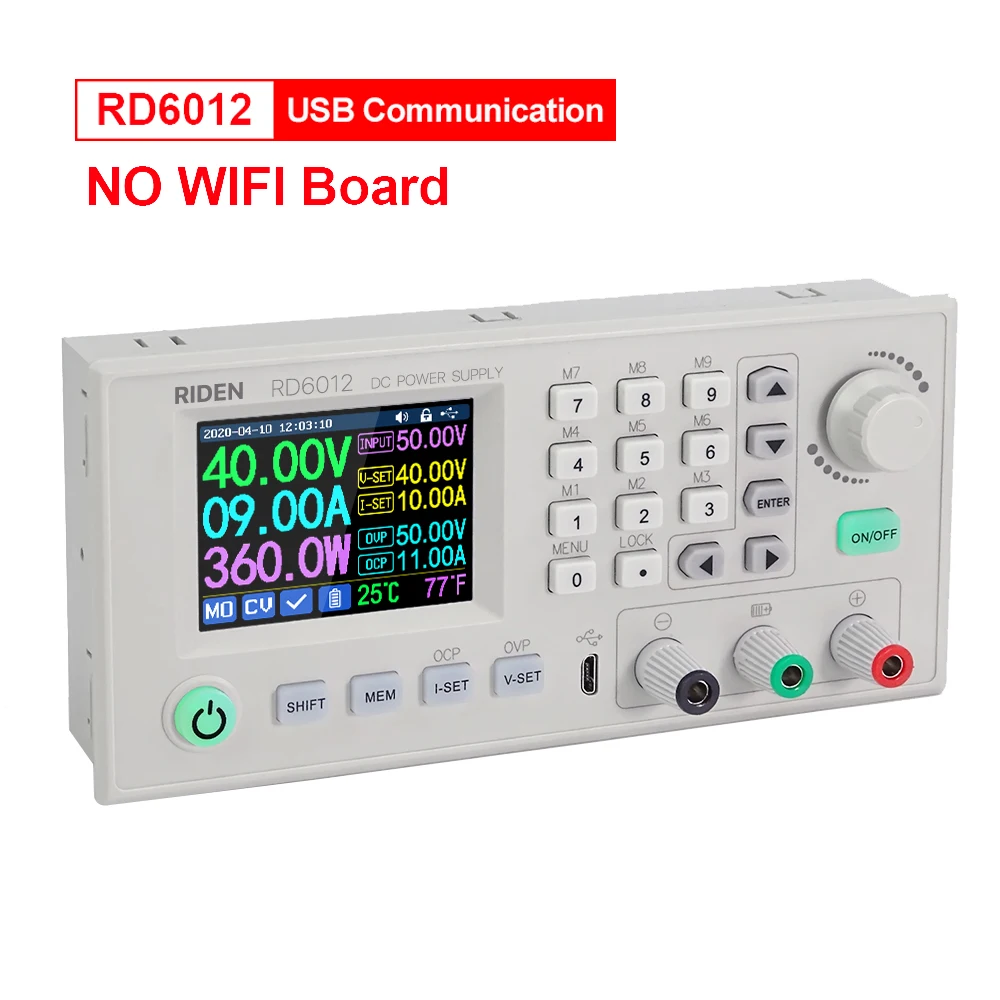
О: Кнопка питания
B: кнопка переключения второй функции
C: кнопка быстрого хранения
D: Настройка защиты от тока/перегрузки по току
E: Настройка защиты от напряжения/перенапряжения
F: порт Micro USB
G: отрицательная клемма вывода источника питания/
Отрицательный разъем для зарядки аккумулятора
H: положительный заряд аккумулятора
(Специализированный терминал для зарядки аккумулятора)
I: Положительная клемма вывода источника питания
J: выходной переключатель
K: потенциометр энкодера/Кнопка отмены
L: кнопка направления
M: кнопка ввода/подтверждения
N: клавиатура
О: экран
1.2.2Задняя панель

P: входной предохранитель
В: выходной предохранитель
R: входной интерфейс источника питания
S: внешний интерфейс датчика температуры
T: гнездо аккумулятора CR1220
U: интерфейс модуля связи
В: интерфейс вентилятора
Примечание:
Входной интерфейс источника питания должен быть подключен к источнику питания постоянного тока 6-70 в. Внешний кабель датчика (как показано справа) должен быть подключен к внешнему интерфейсу датчика температуры. Интерфейс вентилятора не может быть подключен к другим вентиляторам. Когда температура системы выше 80 ℃, выход будет отключен и показывает OTP на scrren. CR1220-это аккумулятор часов(Подготовьтесь сами), Он может включать функцию часов. Интерфейс связи-это специальный интерфейс, пожалуйста, не подключайте его к другим модулям или кабелям.

Вы можете увидеть Wi-Fi модуль и RS-485 модуль на рисунке ниже. Если вам нужны RS-485 для промышленного партию, и он сейчас нет в продаже, в том случае, если вы хотите использовать это, пожалуйста, свяжитесь с нами.

После включения питания он сначала отобразит изображение загрузки, а затем войдет на главную страницу. Мы используем RD6012 в качестве примера, чтобы представить, как им пользоваться.
1.3.1ОсновнойСтраница

W: время
AF: индикатор статуса защиты
X: Настройка кнопок
AG: индикатор зарядки аккумулятора
Y: состояние блокировки кнопки
AH: зона отображения соответствующей информации о аккумуляторе
Z: интерфейс связи
AM: входное напряжение
AA: фактическое выходное напряжение
AL: установленное значение выходного напряжения
AB: фактический выходной ток
AK: предустановленное значение выходного тока
AC: выходная мощность
AJ: Защита от перенапряжения
AD: текущая группа данных
AI: значение защиты от перегрузки по току
AE: состояние постоянного тока постоянного напряжения
1.3.2Инструкция по эксплуатации
В меню операции Иконка в красном или курсоре-это текущее выбранное меню, Иконка в синем цвете не выбирается, нажмите ВводДля подтверждения нажмите на потенциометр энкодера, чтобы отменить или вернуть его, нажмите кнопку направления, чтобы переместить курсор или меню переключения, поверните потенциометр энкодера, чтобы изменить настройки, настройки будут автоматически сохранены при возврате со страницы меню. Нажмите и удерживайте кнопку 0 и включите питание, чтобы восстановить заводские настройки, нажмите и удерживайте 1 кнопку, и включите питание, чтобы восстановить Заводское значение калибровки, нажмите и удерживайте, чтобы войти в режим загрузки.
1.3.2.1 Зарядка аккумулятораФункцияОписаниеПосле включения питания на области отображения соответствующей информации о аккумуляторе будет отображаться циклическая наружная температура, емкость и энергия. Когда выходной ток: емкость, энергия автоматически накапливается и автоматически очищается после отключения.
Зеленая клемма подключена к положительному полюсу аккумулятора, а черная клемма подключена к отрицательному полюсу аккумулятора. После того, как аккумулятор правильно подключен, индикатор зарядки аккумулятора горит красным, и аккумулятор подключен. Нажмите ON/OFF, чтобы начать зарядку, индикатор зарядки аккумулятора загорится зеленым. Когда фактический выходной ток ниже 0,1 А (10 мА для RD6006), выход будет отключен автоматически. Аккумулятор с защитной платой необходимо заряжать с помощью красных и черных клемм. Напряжение и ток зарядки должны быть установлены самостоятельно.Настоятельно рекомендуется использовать оригинальное зарядное устройство для зарядки аккумулятора. Функция зарядки этого устройства может служить лишь временной заменой, а не для длительного использования. Во время зарядки существует риск возгорания и взрыва. Непрофессионалы не должны работать.
1.3.2.2 Настройка выходного напряжения и выходного тока на главной страницеПресс «I-SET» кнопку, чтобы установить выходной ток значение, вы можете использовать потенциометр энкодера для того, чтобы регулировать выходную мощность в значение Прямая поставка от производителя Пресс на кнопка направления для перемещения курсора. Конечно, вы можете использовать клавиатуру для введения значения, а затем нажать «Ввод» для подтверждения. Если вы установили неправильное значение, вы можете нажать потенциометр кодировщика, чтобы отменить его.
Нажмите кнопку «V-SET», чтобы задать значение выходного напряжения, метод работы аналогичен настройкам выходного тока. Пресс «SHIFT» + «I-SET»/«SHIFT» + «V-SET» кнопку, чтобы установить защита от перегрузки по току/Защита от перенапряжения и соотношение цена/качество. Метод работы аналогичен настройкам выходного тока. M0-это группа данных по умолчанию при включении RD6006, модификация вручную, настройки будут автоматически записываться до M0 после подтверждения.

1.3.2.3 быстрое хранение данных и вызов
Нажмите кнопку «MEM» + клавиатура 1-9, вы можете сохранить значение выходного напряжения, значение выходного тока, значение защиты от перенапряжения, значение защиты от сверхтока в соответствующей группе данных (как показано выше), затем нажмите «ENTER», чтобы подтвердить, или нажмите на потенциометр энкодера, чтобы отменить.
Нажмите кнопку «переключение» + клавиатура 1-9, чтобы быстро вызвонить сохраненные данные (как показано выше). Нажмите «ENTER» для подтверждения или нажмите на потенциометр энкодера, чтобы отменить. 1.3.2.4 Блокировка и разблокировка клавиатуры
Нажмите кнопку «SHIFT» +» LOCK, чтобы блокировать или разблокировать клавиатуру. И клавиатура будет автоматически заблокирована при начале коммуникации, будет Отображается сверху (нельзя разблокировать вручную), и клавиатура будет автоматически разблокирована, когда подключение отключено вручную, будет
 На дисплее клавиатура автоматически разблокируется, когда подключение отключено ненормально, и кнопка выключения питания может использоваться, когда клавиатура заблокирована.
Пресс«Переключение”+”Меню”Чтобы войти в меню настроек системы, как показано справа, нажмите«Ввод”Чтобы войти в меню, нажмите кнопку «направление», чтобы выбрать вариант, вариант в красном-это вариант, который будет выбран, поверните потенциометр энкодера, чтобы изменить настройки.
Включите «ВозьмитеОк”, Окно подтверждения всплывет, когда вы быстро вызовите группу данных. Если Вы выключите его, значения настройки будут изменены непосредственно при вызове группы данных.
Включите«Вынуть”, Выход будет включаться автоматически, если вы вызовите группу данных. Если Вы выключите его, выход сохранит предыдущий статус.
Включите«Сапоги Pow”,При запуске он автоматически включит выход. Если Вы выключите его, выход будет сохранять состояние отключенного при начале работы.
Включите«Зуммер”,Вы услышите настройку кнопки при нажатии кнопки, и там будет Сверху. Если Вы выключите его, при нажатии кнопки настройки не будут,
 Сверху.
Включите«Логотип”, Он сначала отобразит логотип, а затем войдет на главную страницу при загрузке RD6006. Если Вы выключите его, вы сразу войдете на главную страницу.
Системный язык на данный момент поддерживает упрощенный китайский, английский, немецкий и французский; Яркость экрана можно установить с уровня 0 до уровня 5; Интерфейс связи можно установить на USB, wi-Fi или TTL, интерфейс USB-это интерфейс Micro-USB на интерфейсе передней панели, вы можете увидеть Сверху, когда начинается коммуникация. Интерфейс Wi-Fi-модуль Wi-Fi вставлен в интерфейс связи, вы можете увидеть
 На верхней части в тех случаях, когда связь начинается (Подключите мобильный телефон с помощью Wi-Fi, Wi-Fi, функция только в том случае, поддержка подключения управления в локальной сети), TTL нет в наличии на данный момент; В тех случаях, когда интерфейс меняется, для модификации необходимо перезагрузить RD6006. Скорость передачи бод может быть установлена на 9600/19200/38400/57600/115200 в USB-режиме; Скорость передачи бод при Wi-Fi фиксируется на 115200. Адрес устройства можно установить от 001 до 255. Вы можете установить дату и время, вращая потенциометр энкодера, настройки будут сохранены сразу после модификации. Пожалуйста, не устанавливайте неправильное время, это может привести к тому, что дата не будет автоматически накапливаться. Нажмите на потенциометр энкодера для возврата, и заданное значение будет автоматически сохранено. Upd.R.-Это частота обновления чтения обратного напряжения и тока на главной странице, вы можете установить его на низкий, средний и высокий. Нажмите потенциометр энкодера, чтобы вернуть и сохранить настройки.

Вы можете нажать «переключатель + меню», чтобы войти в меню настроек системы, а затем нажать правую кнопку, чтобы войти в меню настроек стиля главной страницы, как показано выше. Нажмите «войти», а затем используйте кнопку «направление», чтобы установить Классический стиль или изогнутый стиль. Красный узор-это выбранный стиль. Нажмите на потенциометр энкодера, чтобы вернуть и сохранить настройки. Классический стиль-это стиль по умолчанию системы, которая показывает напряжение, ток и мощность в большом шрифте. Изгиб как показано выше, цвет трех кривых соответствует выходному напряжению, току и мощности. D-это шкала ордината, нажмите «ENTER», чтобы начать или приостановить кривую, и поверните потенциометр энкодера, чтобы масштабировать ординамент кривой.


Вы можете нажать «переключатель + меню», чтобы войти в меню настроек системы, а затем дважды нажмите правую кнопку, чтобы войти в меню настроек хранилища данных, как показано ниже, нажмите «войти», чтобы войти в меню настроек, значок Красного цвета-это выбранная группа данных, нажмите кнопку направления, чтобы выбрать номер группы данных. Нажмите «I-SET”Кнопка для установки значения выходного тока, затем поверните потенциометр энкодера, Отрегулируйте выходное значение, нажмите кнопку направления, чтобы переместить курсор. Вы также можете установить значение с помощью клавиатуры, нажмите ВВОД для подтверждения. Если вы установили неправильное значение, вы можете нажать на потенциометр энкодера, чтобы отменить его. Нажмите «V-SET”Кнопка для установки значения выходного напряжения хранилища, метод работы аналогичен настройкам выходного тока хранилища.
Пресс«Переключение»+ «I-SET”Кнопка или«Переключение»+ «V-SET”Кнопка для установки значений защиты от перегрузки по току/защиты от перенапряжения. Метод работы аналогичен настройкам значения выходного тока хранения. Нажмите потенциометр энкодера для возврата, и данные будут автоматически сохранены.


Вы можете нажать «переключатель + меню», чтобы войти в меню настроек системы, а затем три раза нажать правую кнопку, чтобы войти в меню информации системы, как показано выше. Здесь вы можете просмотреть номер SN, версию прошивки и температуру системы.
1,1Основная функция · Клавиатура + потенциометр энкодера комбинированная регулировка · 10 групп данных для хранения и вызова · Обновление прошивки, поддержка других функций позже · Цветной HD-дисплей 2,4 дюйма · Специальный терминал для зарядки аккумулятора · Совершенно новое программное обеспечение для ПК · Поддержка связи по Wi-Fi/связи по USB · Поддержка приложений Android/ IOS · Поддержка нескольких интерфейсов 1,2Описание панели 1.2.1Передняя панель
О: Кнопка питания
B: кнопка переключения второй функции
C: кнопка быстрого хранения
D: Настройка защиты от тока/перегрузки по току
E: Настройка защиты от напряжения/перенапряжения
F: порт Micro USB
G: отрицательная клемма вывода источника питания/
Отрицательный разъем для зарядки аккумулятора
H: положительный заряд аккумулятора
(Специальный терминал для зарядки аккумулятора)
I: Положительная клемма вывода источника питания
J: выходной переключатель
K: потенциометр энкодера/Кнопка отмены
L: кнопка направления
M: кнопка ввода/подтверждения
N: клавиатура
О: экран
1.2.2Задняя панель

P: входной предохранитель
В: выходной предохранитель
R: входной интерфейс источника питания
S: внешний интерфейс датчика температуры
T: гнездо аккумулятора CR1220
U: интерфейс модуля связи
В: интерфейс вентилятора
Примечание:
Входной интерфейс источника питания должен быть подключен к источнику питания постоянного тока 6-70 в. Внешний кабель датчика (как показано справа) должен быть подключен к внешнему интерфейсу датчика температуры. Интерфейс вентилятора не может быть подключен к другим вентиляторам. Когда температура системы выше 80 ℃, выход будет отключен и показывает OTP на scrren. CR1220-это аккумулятор часов(Подготовьтесь сами), Он может включать функцию часов. Интерфейс связи-это специальный интерфейс, пожалуйста, не подключайте его к другим модулям или кабелям.
Вы можете увидеть Wi-Fi модуль и RS-485 модуль на рисунке ниже. Если вам нужны RS-485 для промышленного партию, и он сейчас нет в продаже, в том случае, если вы хотите использовать это, пожалуйста, свяжитесь с нами.
После включения питания он сначала отобразит изображение загрузки, а затем войдет на главную страницу. Мы используем RD6012 в качестве примера, чтобы представить, как им пользоваться.
1.3.1ОсновнойСтраница
W: время
AF: индикатор статуса защиты
X: Настройка кнопок
AG: индикатор зарядки аккумулятора
Y: состояние блокировки кнопки
AH: зона отображения соответствующей информации о аккумуляторе
Z: интерфейс связи
AM: входное напряжение
AA: фактическое выходное напряжение
AL: установленное значение выходного напряжения
AB: фактический выходной ток
AK: предустановленное значение выходного тока
AC: выходная мощность
AJ: Защита от перенапряжения
AD: текущая группа данных
AI: значение защиты от перегрузки по току
AE: состояние постоянного тока постоянного напряжения
1.3.2Инструкция по эксплуатации
В меню операции Иконка в красном или курсоре-это текущее выбранное меню, Иконка в синем цвете не выбирается, нажмите ВводДля подтверждения нажмите на потенциометр энкодера, чтобы отменить или вернуть его, нажмите кнопку направления, чтобы переместить курсор или меню переключения, поверните потенциометр энкодера, чтобы изменить настройки, настройки будут автоматически сохранены при возврате со страницы меню. Нажмите и удерживайте кнопку 0 и включите питание, чтобы восстановить заводские настройки, нажмите и удерживайте 1 кнопку, и включите питание, чтобы восстановить Заводское значение калибровки, нажмите и удерживайте, чтобы войти в режим загрузки.
1.3.2.1 Зарядка аккумулятораФункцияОписаниеПосле включения питания на области отображения соответствующей информации о аккумуляторе будет отображаться циклическая наружная температура, емкость и энергия. Когда выходной ток: емкость, энергия автоматически накапливается и автоматически очищается после отключения.
Зеленая клемма подключена к положительному полюсу аккумулятора, а черная клемма подключена к отрицательному полюсу аккумулятора. После того, как аккумулятор правильно подключен, индикатор зарядки аккумулятора горит красным, и аккумулятор подключен. Нажмите ON/OFF, чтобы начать зарядку, индикатор зарядки аккумулятора загорится зеленым. Когда фактический выходной ток ниже 0,1 А (10 мА для RD6006), выход будет отключен автоматически. Аккумулятор с защитной платой необходимо заряжать с помощью красных и черных клемм. Напряжение и ток зарядки должны быть установлены самостоятельно.Настоятельно рекомендуется использовать оригинальное зарядное устройство для зарядки аккумулятора. Функция зарядки этого устройства может служить лишь временной заменой, а не для длительного использования. Во время зарядки существует риск возгорания и взрыва. Непрофессионалы не должны работать.
1.3.2.2 Настройка выходного напряжения и выходного тока на главной страницеНажмите кнопку «I-SET» кнопку, чтобы установить выходной ток значение, вы можете использовать потенциометр энкодера для того, чтобы регулировать выходную мощность в значение Прямая поставка от производителя нажмите кнопка направления для перемещения курсора. Конечно, вы можете использовать клавиатуру для введения значения, а затем нажать «Ввод» для подтверждения. Если вы установили неправильное значение, вы можете нажать потенциометр кодировщика, чтобы отменить его.
Нажмите кнопку «V-SET», чтобы задать значение выходного напряжения, метод работы аналогичен настройкам выходного тока. Нажмите кнопку «SHIFT» + «I-SET»/«SHIFT» + «V-SET» кнопку, чтобы установить защита от перегрузки по току/Защита от перенапряжения и соотношение цена/качество. Метод работы аналогичен настройкам выходного тока. M0-это группа данных по умолчанию при включении RD6006, модификация вручную, настройки будут автоматически записываться до M0 после подтверждения.
1.3.2.3 быстрое хранение данных и вызов
Нажмите кнопку «MEM» + клавиатура 1-9, вы можете сохранить значение выходного напряжения, значение выходного тока, значение защиты от перенапряжения, значение защиты от сверхтока в соответствующей группе данных (как показано выше), затем нажмите «ENTER», чтобы подтвердить, или нажмите на потенциометр энкодера, чтобы отменить.
Нажмите кнопку «переключение» + клавиатура 1-9, чтобы быстро вызвонить сохраненные данные (как показано выше). Нажмите «ENTER» для подтверждения или нажмите на потенциометр энкодера, чтобы отменить. 1.3.2.4 Блокировка и разблокировка клавиатуры
Нажмите кнопку «SHIFT» +» LOCK, чтобы блокировать или разблокировать клавиатуру. И клавиатура будет автоматически заблокирована при начале коммуникации, будетОтображается сверху (нельзя разблокировать вручную), и клавиатура будет автоматически разблокирована, когда подключение отключено вручную, будетНа дисплее клавиатура автоматически разблокируется, когда подключение отключено ненормально, и кнопка выключения питания может использоваться, когда клавиатура заблокирована.
Пресс«Переключение”+”Меню”Чтобы войти в меню настроек системы, как показано справа, нажмите«Ввод”Чтобы войти в меню, нажмите кнопку «направление», чтобы выбрать вариант, вариант в красном-это вариант, который будет выбран, поверните потенциометр энкодера, чтобы изменить настройки.
Включите «ВозьмитеОк”, Окно подтверждения всплывет, когда вы быстро вызовите группу данных. Если Вы выключите его, значения настройки будут изменены непосредственно при вызове группы данных.
Включите«Вынуть”, Выход будет включаться автоматически, если вы вызовите группу данных. Если Вы выключите его, выход сохранит предыдущий статус.
Включите«Сапоги Pow”,При запуске он автоматически включит выход. Если Вы выключите его, выход будет сохранять состояние отключенного при начале работы.
Включите«Зуммер”,Вы услышите настройку кнопки при нажатии кнопки, и там будетСверху. Если Вы выключите его, при нажатии кнопки настройки не будут,Сверху.
Включите«Логотип”, Он сначала отобразит логотип, а затем войдет на главную страницу при загрузке RD6006. Если Вы выключите его, вы сразу войдете на главную страницу.
Системный язык на данный момент поддерживает упрощенный китайский, английский, немецкий и французский; Яркость экрана можно установить с уровня 0 до уровня 5; Интерфейс связи можно установить на USB, wi-Fi или TTL, интерфейс USB-это интерфейс Micro-USB на интерфейсе передней панели, вы можете увидетьСверху, когда начинается коммуникация. Интерфейс Wi-Fi-модуль Wi-Fi вставлен в интерфейс связи, вы можете увидетьВ верхней части при запуске связи (подключение мобильного телефона по Wi-Fi, функция Wi-Fi поддерживает только управление подключением в LAN), TTL на данный момент недоступен; При изменении интерфейса, для модификации необходимо перезагрузить RD6006. Скорость передачи бод может быть установлена на 9600/19200/38400/57600/115200 в USB-режиме; Скорость передачи бод при Wi-Fi фиксируется на 115200. Адрес устройства можно установить от 001 до 255. Вы можете установить дату и время, вращая потенциометр энкодера, настройки будут сохранены сразу после модификации. Пожалуйста, не устанавливайте неправильное время, это может привести к тому, что дата не будет автоматически накапливаться. Нажмите на потенциометр энкодера для возврата, и заданное значение будет автоматически сохранено. Upd.R.-Это частота обновления чтения обратного напряжения и тока на главной странице, вы можете установить его на низкий, средний и высокий. Нажмите потенциометр энкодера, чтобы вернуть и сохранить настройки.
Вы можете нажать «переключатель + меню», чтобы войти в меню настроек системы, а затем нажать правую кнопку, чтобы войти в меню настроек стиля главной страницы, как показано выше. Нажмите «войти», а затем используйте кнопку «направление», чтобы установить Классический стиль или изогнутый стиль. Красный узор-это выбранный стиль. Нажмите на потенциометр энкодера, чтобы вернуть и сохранить настройки. Классический стиль-это стиль по умолчанию системы, которая показывает напряжение, ток и мощность в большом шрифте. Изгиб как показано выше, цвет трех кривых соответствует выходному напряжению, току и мощности. D-это шкала ордината, нажмите «ENTER», чтобы начать или приостановить кривую, и поверните потенциометр энкодера, чтобы масштабировать ординамент кривой.
Вы можете нажать «переключатель + меню», чтобы войти в меню настроек системы, а затем дважды нажмите правую кнопку, чтобы войти в меню настроек хранилища данных, как показано ниже, нажмите «войти», чтобы войти в меню настроек, значок Красного цвета-это выбранная группа данных, нажмите кнопку направления, чтобы выбрать номер группы данных. Нажмите «I-SET”Кнопка для установки значения выходного тока, затем поверните потенциометр энкодера, Отрегулируйте выходное значение, нажмите кнопку направления, чтобы переместить курсор. Вы также можете установить значение с помощью клавиатуры, нажмите ВВОД для подтверждения. Если вы установили неправильное значение, вы можете нажать на потенциометр энкодера, чтобы отменить его. Нажмите «V-SET”Кнопка для установки значения выходного напряжения хранилища, метод работы аналогичен настройкам выходного тока хранилища.
Пресс«Переключение»+ «I-SET”Кнопка или«Переключение»+ «V-SET”Кнопка для установки значений защиты от перегрузки по току/защиты от перенапряжения. Метод работы аналогичен настройкам значения выходного тока хранения. Нажмите потенциометр энкодера для возврата, и данные будут автоматически сохранены.
Вы можете нажать «переключатель + меню», чтобы войти в меню настроек системы, а затем три раза нажать правую кнопку, чтобы войти в меню информации системы, как показано выше. Здесь вы можете просмотреть номер SN, версию прошивки и температуру системы.
Инструкция по приложению для Android 2,1Приложение для мобильного телефонаINstallationЭто приложение поддерживает только операционную систему Android 5,0 и Android 10,0, и могут быть проблемы с несовместимостью между приложением и операционной системой, пожалуйста, установите и проверьте программное обеспечение перед покупкой продукта. Это будет подать заявку на обслуживание местоположения, пожалуйста, соглашайтесь и Включите услугу местоположения. Загрузите zip-файл мобильного приложения, установите приложение в диспетчере файлов.Не устанавливайте и не удаляйте модуль Wi-Fi при включении питания, иначе он будет поврежден.Эта инструкция сделана в версии 1.0.9, между разными версиями будет небольшая разница, и мы рекомендуем вам скачать последнее приложение для лучшего опыта.
2.1.1ПриложениеDOwnloadВы можете скачать zip-Файл приложения RD6012 в этом URL:
//drive.google.com/open?id=1LNymuq8olL32XDJXZFeQow7xtbuP6bMI
2,2Описание установки
После установки вы можете увидеть значок, как показано ниже:

Щелкните значок приложения, после запуска приложения он автоматически определит, есть ли новая версия, и он напомнит вам, щелкнув окно. При ручном обнаружении необходимо проверить, есть ли новая версия.
2.2.2Отображение интерфейса приложенияПосле завершения установки и успешного подключения показана основная страница, как показано на правильном изображении.

BN: Боковая панель вызова/выключения
CB: кнопка установки
BO: кнопка подключения
CC: индикатор блокировки клавиатуры
BP: экспортные данные в папку для мобильного телефона
CD: индикатор статуса защиты
BQ: кривая данных
CE: состояние постоянного напряжения/постоянного тока
BR: фактический выходной ток
CF: яркость экрана
BS: фактическое выходное напряжение
CG: температура системы
BT: фактическая выходная мощность
CH: Быстрый вызов группы данных
BU: входное напряжение
CI: напряжение аккумулятора
BV: предустановленное значение напряжения
CJ: значение обнаружения температуры внешним датчиком
BW: предустановленное значение тока
CK: аккумулятор выходной мощности
BX: предустановленное значение тока
CL: накопленная выходная мощность
Изготовитель: колесо настройки
См: Подключаемая модель
BZ: переместите курсор влево
CN: номер товара
CA: переместите курсор справа
CO: Версия прошивки продукта
2.2.3ПриложениеЭксплуатация 2.2.3.1 Сетевое распределение


Изображение 3
Изображение 4


Изображение 5
Изображение 6


Изображение 7
Изображение 8
Подключите Wi-Fi в первый раз, вставьте плату Wi-Fi в нужное место, затем включите RD6012, вы увидите, как мигает синий светодиод. Установите интерфейс связи на Wi-Fi, перезапустите RD6012, затем поместите RD6012, а мобильный телефон близко к маршрутизатору 2,4G (мобильный телефон также должен находиться в одной сети 2,4G, И маршрутизатор должен отключить функцию изоляции AP и функцию WMM).
RD6012 будет ждать подключения телефона, как показано на рисунке 3. Нажмите«BN”Чтобы вызвать боковую панель, щелкните на«Сетевое распределение»Как показано на рисунке 5. На экране появится «Инициализация...», как показано на рисунке 6. Через 10 секунд RD6012 получит IP-адрес мобильного телефона, как показано на рисунке 4. Затем нажмите «Next», введите пароль Wi-Fi, как показано на рисунке 7, нажмите «Подтвердить» ниже, Подождите около 20 с, он покажет успех, как показано на рисунке 8, затем RD6012 автоматически перезапустится, распределительная сеть прошла успешно, вернитесь в основной интерфейс и нажмите«BO”(Соединение). Если сбои распределительной сети, пожалуйста, отключите Модуль и Переработайте тем же образом (несколько сбоев в сети Вы можете посмотреть видео и попробовать использовать точку доступа мобильного телефона для тестирования).
3.2.3.2 Подходящее Wi-Fi соединениеПри включении питания RD6012 он сначала подключит Wi-Fi, а затем определит, может ли он быть подключен к приложению, И он может не быть успешно подключен, если телефон находится в состоянии блокировки экрана или приложение работает на фоне. Если IP-адрес телефона изменился, вам нужно нажать кнопку «левое направление», а затем нажать кнопку «ENTER», чтобы сбросить сетку, повторите операцию 3.2.3.1
2.2.3.3 Управление приложениемНажмите«BV”Чтобы установить выходное напряжение и использовать колесо«BY”Для регулировки значения,«BZ”, «CA”Чтобы изменить положение курсора, нажмите«CB”Для настройки параметров. Нажмите«BP”Для экспорта изгиба напряжения и тока в файл excel, запись документа может составлять до 24 часов.
Примечание:
1. Есть много видов телефонов Android, поэтому пользовательские интерфейсы могут отличаться на некоторых брендовых телефонах или на разных скалах одного бренда.
2. Требования разрешения приложения позволяют установить приложение необходимыми разрешениями (допускается работа фона, использование Bluetooth, работа в папке, чтение списка приложений и т. д.) А также Установите разрешения приложения после установки: допустима работа фона, никогда не выключайте при экране блокировки, дайте Автозапуск (Она используется для того, чтобы предотвратить сильный выход из приложения во время записи данных системы) и т. Д.
Инструкция по приложению IOS 3,1Приложение для мобильного телефонаINstallation 3.1.1ПриложениеDOwnloadПриложение для Android и IOS может поддерживает только IOS10.0-13.4 системы, пожалуйста, введите в строке поиска «RDPower» в APP store, чтобы загрузить или поиск «RD6006», чтобы найти приложение. Программное обеспечение, открытое под IOS13, подаст заявку на обслуживание местоположения в первый раз. Пожалуйста, соглашайтесь и откройте место в настройках-конфиденциальность.Не устанавливайте и не удаляйте модуль Wi-Fi при включении питания, иначе он будет поврежден. Эта инструкция сделана в версии 1.0.1, возможна небольшая разница между разными версиями, мы рекомендуем вам скачать последнее приложение для лучшего опыта.
3,2Установка и эксплуатация
Видео работы по загрузке и подключению приложения IOS://youtu.be/nH2HYwop0TE
Вы можете увидеть значок приложения (как показано справа) по окончании установки.

При первом запуске приложения будут подсказки, как показано на рисунке 10, если ваша система мобильного телефона IOS13 или выше, выберите «разрешить при использовании приложения», если ваша система находится под IOS13, вы можете увидеть запрос, как показано на рисунке 11, выберите «Беспроводная локальная сеть и Мобильная Сеть».
3.2.1ПриложениеОбновлениеВы можете загрузить последнее программное обеспечение в APP store, эта инструкция соответствует версии 1.0.9 приложения IOS.
3.2.2 Инструкция по пользовательскому интерфейсуВы можете видеть пользовательский интерфейс, как показано на рисунке 9.
Ответ: кнопка подключения
BA: температура системы
AO: Экспортируемые данные в папку для мобильного телефона
BB: группа данных
AP: кривая данных
BC: яркость экрана
AQ: фактическое выходное напряжение
BD: напряжение аккумулятора
AR: фактический выходной ток
BE: значение наружного определения температуры датчика
Как: фактическая выходная мощность
BF: аккумулятор выходной мощности
AT: предустановленное значение напряжения
BG: накопленная выходная мощность
AU: предустановленное значение тока
BH: Подключаемая модель
AV: кнопка включения/выключения выхода
BI: Версия прошивки продукта
О: индикатор статуса защиты
BJ: номер товара
AX: индикатор состояния батареи
BK: основная страница
AY: состояние постоянного напряжения/постоянного тока
BL: страница сетевого распределения
AZ: значение измерения входного напряжения
BM: персональный центр


Изображение 9
Изображение 10


Изображение 11
Изображение 12


Изображение 13
Изображение 14
Подключите Wi-Fi в первый раз, вставьте плату Wi-Fi в нужное место, затем включите RD6012, вы увидите, как мигает синий светодиод. Установите интерфейс связи на Wi-Fi, перезапустите RD6012, затем поместите RD6012, а мобильный телефон близко к маршрутизатору 2,4G (мобильный телефон также должен находиться в одной сети 2,4G, И маршрутизатор должен отключить функцию изоляции AP и функцию WMM).
RD6012 будет ждать подключения телефона, как показано на рисунке 13. Пресс«BL”Для перейти на страницу распределения сети и ввода пароля. Нажмите «ИнициализацияИ подождите около 20 секунд, RD6012 получит IP-адрес мобильного телефона, как показано на рисунке 14. Затем нажмите «Распределение”, Подождите около 30 секунд, он покажет успех в приложении, затем RD6012 начнет нормально, распределительная сеть прошла успешно, вернитесь в основной интерфейс и нажмите«AN”(Соединение). Если сбои распределительной сети, пожалуйста, отключите питание модуля и re-работать в одном и том же способом (нескольких сетей сбоев вы можете смотреть видео и не пытайтесь использовать его в точке доступа на мобильный телефон, чтобы проверить).
3.2.3.2 Подходящее Wi-Fi соединениеПри включении питания RD6012 он сначала подключит Wi-Fi, а затем определит, может ли он быть подключен к приложению, И он может не быть успешно подключен, если телефон находится в состоянии блокировки экрана или приложение работает на фоне. Если IP-адрес телефона изменился, вам нужно нажать кнопку «левое направление», а затем нажать кнопку «ENTER», чтобы сбросить сетку, повторите операцию подключения.
3.2.3.3 Управление приложениемНажмите«AT”/”AU«Текстовая метка и введите значение, чтобы задать выходное напряжение/выходной ток, затем нажмите на пустую область, чтобы вернуть. Если вы вводите значение превышает ограничение, его нельзя применить. Нажмите«AO”Для экспорта изгиба напряжения и тока в файл excel, запись документа может составлять до 24 часов.
Нажмите на персональный центр, чтобы настроить язык программного обеспечения или получить помощь в использовании приложения.
Инструкция по установке и эксплуатации ПКТребования: Система Win 7-Win10 и у компьютера есть подключение к Интернету.
Это программное обеспечение для ПК разработано Hangzhou Ruideng technology CO., LTD, она не содержит вирусов, если ваше антивирусное программное обеспечение появляется для предупреждения о вирусе, пожалуйста, разрешите все его функции, в противном случае это повлияет на нормальную работу программного обеспечения. Программное обеспечение для ПК поддерживает Win7-Win10 системы, и может быть несовместимости проблемы, если вы действительно это нужно, пожалуйста, установите и протестировать программное обеспечение перед покупкой товара.Эта инструкция сделана в версии 1.0.4, между разными версиями будет небольшая разница, и мы рекомендуем вам скачать последнее приложение для лучшего опыта.
Загрузка программного обеспечения 4,1Загрузка программного обеспечения ПК и основное операционное видео:
//youtu.be/mjt1RMaah1Y
4.1.1 разблокировать файлыВ первый раз, когда вы используете это программное обеспечение, вам нужно сначала установить программу драйвера, вам нужно нажать кнопку CH341SER, чтобы установить драйвер, вставьте кабель Micro USB в RD6006/RD6012 и подождите, пока компьютер установит драйвер.
4.1.2 разблокировать файлыДля установки необходимо запустить сетевую рамку 4.7.2.exe. Net, нажмите RidenPowerSupply.exe напрямую, чтобы использовать программное обеспечение, пожалуйста, не удаляйте какие-либо файлы.

Двойной щелчокRidenPowerSupply. ExeДля запуска программного обеспечения ПК.
Wi-Fi соединение-это функция тестирования, из-за плохой совместимости с некоторыми компьютерами, если вы не можете подключить программное обеспечение к ПК через Wi-Fi, пропустите эту функцию. Для этой функции мы не предоставляем никакой гарантии и технической поддержки, и мы решим, сохранить эту функцию на основе отзывов клиентов.
Нажмите WiFi на программное обеспечение для ПК, введите имя и пароль Wi-Fi, установите интерфейс связи на Wi-Fi и перезагрузите. Вы сможете увидеть дисплей RD6006, как показано на рисунке 15, и нажмите «Сеть распространения Wi-FiЧтобы распределить сеть, подождите дисплей RD6006, как показано на рисунке 16 (подождите 1-5 секунд), нажмите «NEXT», подождите немного (около 20 секунд), по ПК показывает соединение успешно, затем нажмите «Подключение«Для связи.
USB-соединение: Установите интерфейс связи RD6006 на USB и подключите RD6006 и ПК, по ПК поможет обновить последовательный порт и щелкнуть онлайн.


Изображение 15
Изображение 16
4.2.1Инструкция по эксплуатации программного обеспечения для ПК
Выберите правильный порт связи, скорость БОД, адрес ведомого элемента (по умолчанию 001), нажмите«Подключение»Для начала общения. Если коммуникация прошла, кнопка питания будет автоматически заблокирована, кнопки автоматически разблокируются через 3 секунды случайного отключения, и«Подключение»Поворачивается в«Отключение»; Нажмите«ON»Чтобы включить выход источника питания, и он поворачивается в«OFF».

Интерфейс программного обеспечения для ПК в основном имеет основные функции, обновление прошивки, обновление логотипа, обнаружение обновления версии и языковые настройки...

CP: кривая напряжения-тока
CZ: постоянное напряжение/постоянный ток
CQ: информация о аккумуляторе/Группа данных Быстрый вызов
Да: индикатор статуса защиты
CR: калибровка
ДБ: настройка яркости экрана
CS: переключатель серии RD/DPS
DC: синхронизация времени системы
CT: входное напряжение
DD: предустановленное значение выходного тока
CU: фактическое выходное напряжение
DE: предварительно установленное значение выходного напряжения
CV: фактический выходной ток
DF: Версия прошивки
CW: фактическая выходная мощность
DG: серийный номер
CX: температура системы (℃)
DH: модель продукта
CY: температура системы (℉)
4.3.1 основные функции
Основные функции программного обеспечения для ПК: Установка напряжения/тока, быстрый Вызов группы данных, тонкая настройка калибровки, настройка яркости, изгиб напряжения и тока. Вы можете повернуть колесо или ввести значение для установки напряжения и тока, на графике выше кнопки показано изгиб напряжения и тока в реальном времени. Вы можете приблизить и отдалить изгиб, используя колесо мыши, дважды щелкнув изгиб, чтобы автоматически регулировать ось, вы можете щелкнуть правой кнопкой мыши на кривую, чтобы очистить кривую или экспортировать данные кривых в изображение или excel.

Нажмите и удерживайте «Ввод”И включите RD6012, войдите в режим загрузки, затем подключите его к компьютеру, в текстовом поле информация о режиме появится «режим загрузки», затем нажмите«Обновление прошивки», На интерфейсе появится подсказка об обновлении прошивки и нажмите «СейчасДля обновления. (Вы можете обновить прошивку в нормальном режиме, если она не может быть установлена нормально, вы должны нажать и удержать«Войдите»Кнопка включения и питания, обновите его в режиме загрузки. Он не поддерживает обновление прошивки в режиме подключения Wi-Fi).

В процессе обновления прошивки интерфейс отображается следующим образом:

Функция точной настройки калибровки должна управляться профессиональным электронным лицом, имеющим более пяти с половиной мультиметров. Это изменит настройки системы, неправильное управление может превышать пределы оборудования и вызвать повреждение, а полученный ущерб не покрывается гарантией! Погрешность предельного значения продукта обычно намного меньше, чем номинальная погрешность, если погрешность близка к или даже выше номинальной погрешности, вам нужно проверить, точен ли измерительный прибор.
Нажмите«Калибровка»И введите пароль «168168», вы можете перейти на страницу тонкой настройки калибровки (Если вы введите пароль, по умолчанию вы приняли вышеуказанное соглашение с красными буквами). После подключения можно прочитать данные калибровки; Нажмите стрелку, чтобы тщательно настроить данные. Согласно линейной функции y = kx + b, постоянная b эквивалентна нулевому значению, наклон k эквивалентен пропорциональному значению, отрегулируйте эти два значения так, чтобы данные были близки к реальному тестовому значению.
Установите выходное напряжение на 1 в, отрегулируйте нолевую точку выходного напряжения, чтобы мультиметр был на расстоянии 1 в, а затем установите выходное напряжение на 30 В, отрегулируйте пропорциональное значение выходного напряжения, чтобы мультиметр находился на расстоянии 30 в. Таким же образом вы можете установить выходной ток 0,1a и 3A для калибровки нулевой точки и пропорционального значения выходного тока.
Установите выходное напряжение на 1 в и откалибройте фактическую точку нуля выходного напряжения, чтобы сделать фактическое выходное напряжение, отображаемое на RD6012, близко к значению на мультиметре. Вы можете установить 30 В и откалибровать пропорциональное значение фактического выходного напряжения. Таким же образом вы можете установить 0,1 А и 3 А для калибровки нулевой точки и пропорционального значения фактического выходного тока. (Данный раздел не предоставляет техническую поддержку. Если вы не понимаете, пожалуйста, проверьте сопутствующую информацию).

Нажмите«СтартЛоготип ВверхДата”, На странице появляется подсказка об обновлении логотипа. Пожалуйста, выберите изображение размером 320x240 и разрешением 96 точек/дюйм. Некоторые образцы логотипа могут использоваться в Установочной упаковке.

Нажмите «импорт изображения», и RD6006 автоматически перезагрузится.

Нажмите«Обновление программного обеспечения”,Программное обеспечение автоматически определит новую версию, если так, то на интерфейсе появится запрос на обновление.

Нажмите«Язык», На интерфейсе всплывает подсказка Настройки языка, вы можете выбрать упрощенный китайский, английский, французский и немецкий языки.

Нажмите«О», Вы можете проверить номер версии, опубликовать время и авторскую информацию.


Трекер стоимости
Отзывы покупателей
Новые отзывы о товарах

Анна 18 Декабря 2021, 20:23 #
Палетка очень яркая, как и хотела. Цвета насыщенные , цветов достаточно много. Радует , что есть не только шиммерные цвета... Читать отзыв полностью...

Инна 24 Декабря 2021, 18:32 #
Заказывала этот парик из натуральных африканских волос. Выглядит очень даже прилично. Прошит качественно, смотрится вполне естественно. В носке удобный, не... Читать отзыв полностью...

Любовь 18 Декабря 2021, 17:35 #
Заказывала племянникам конструктор из 322 деталей. Доставка быстрая. Пришло всё целое, упаковка не повреждена, детали все на месте и бонусных... Читать отзыв полностью...
Инна 20 Декабря 2021, 10:35 #
Замечательные баночки для хранения продуктов! Экологичное стекло, красивая крышка, наличие разных размеров емкостей. Внешний вид современный, но в то же... Читать отзыв полностью...

Ольга 19 Декабря 2021, 10:24 #
Замучилась от онемения пальцев при работе за компьютером. Услышала, что помогают некие бандажи на запястье. Верила слабо, но все же... Читать отзыв полностью...

Татьяна 19 Декабря 2021, 16:03 #
Увидела на фото и тут же заказала, не удержалась. Чехол в живую смотрится не менее прекрасно, чем на фото. Красивая,... Читать отзыв полностью...

Нет страницы, чтоб заказать платье, нажимаешь Заказать, выдаёт что нет такой страницы... Читать отзыв полностью...